 Vellm
Vellmモデルを読み込み中…
人気のテンプレート
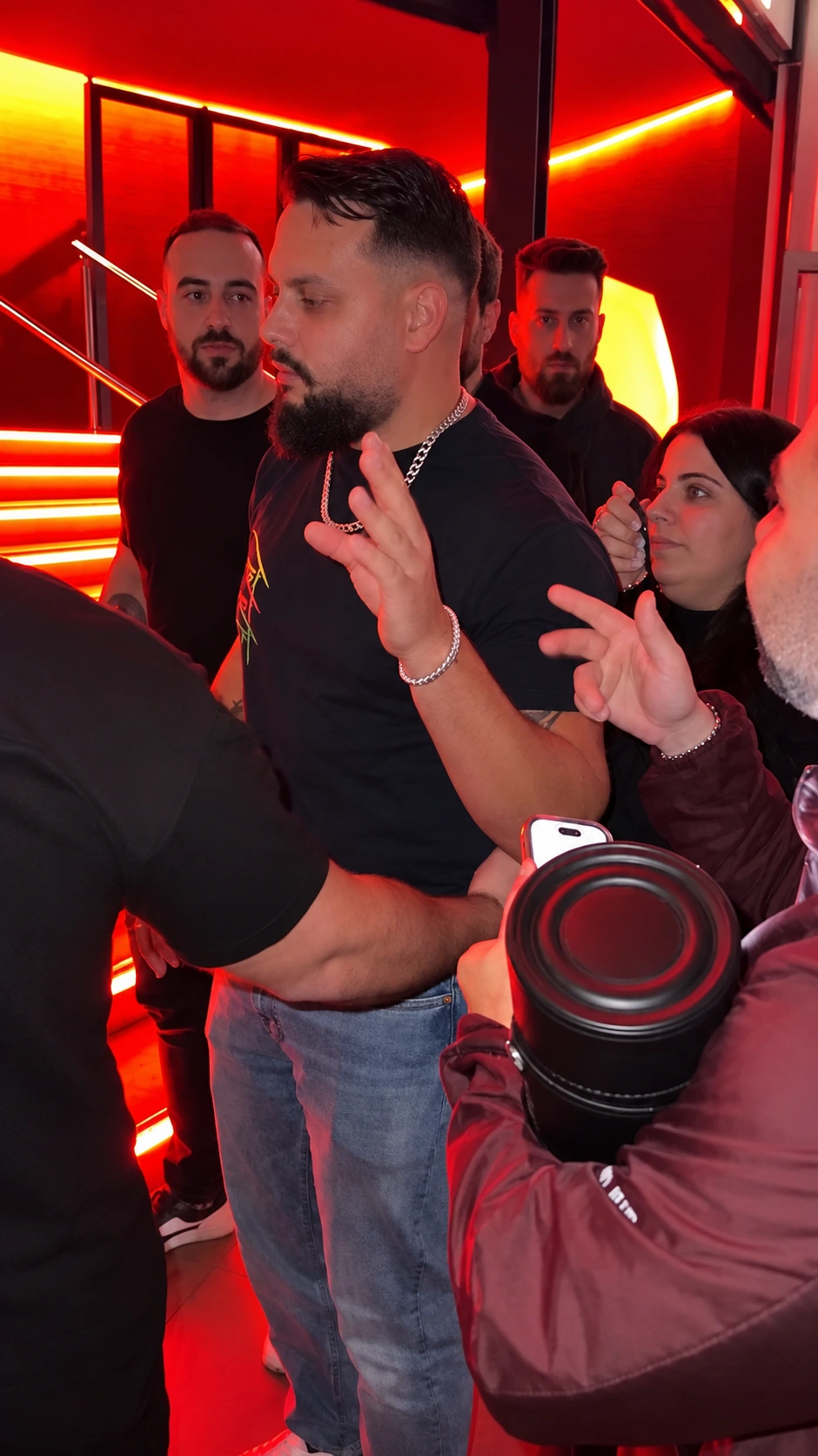
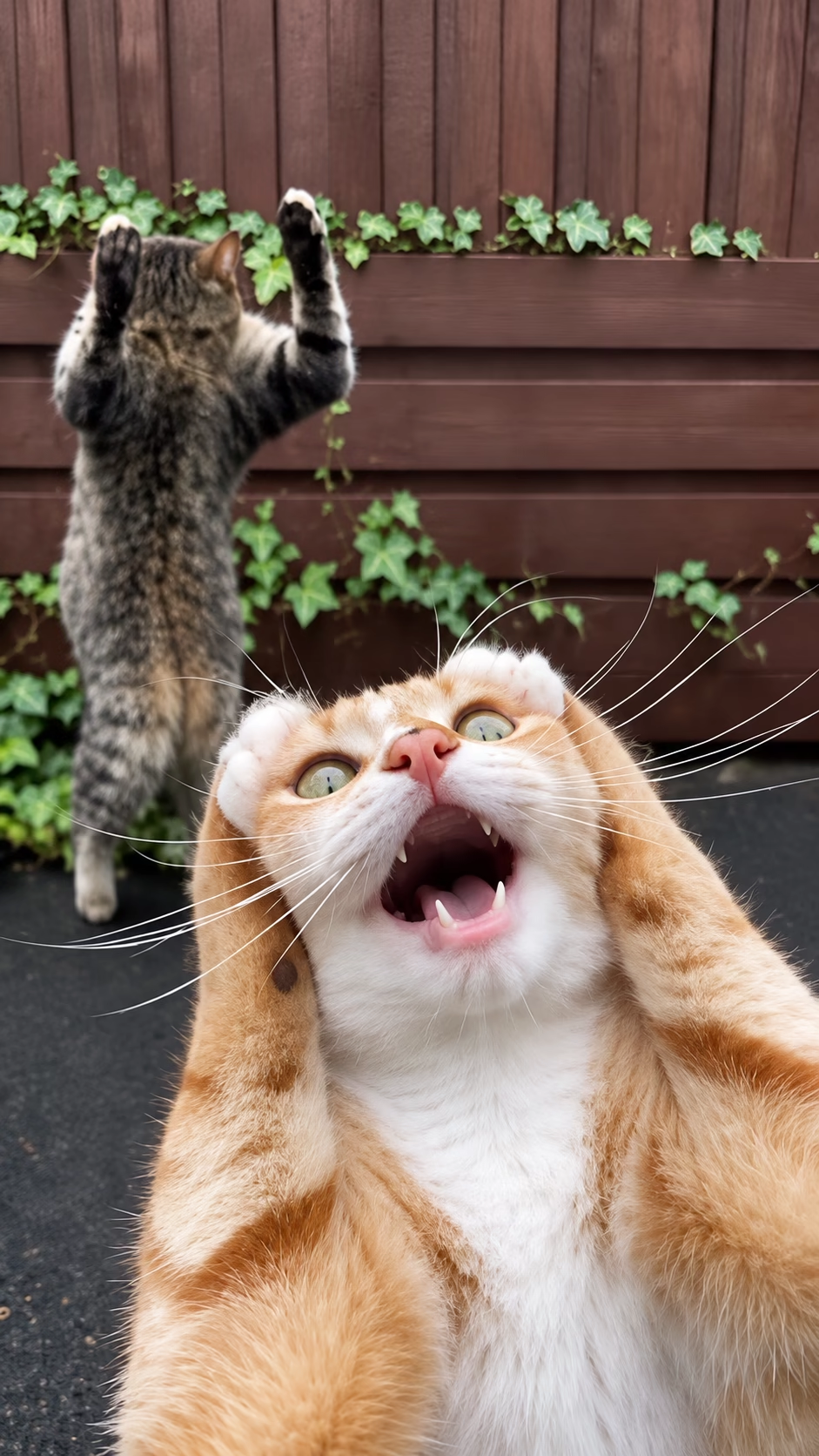
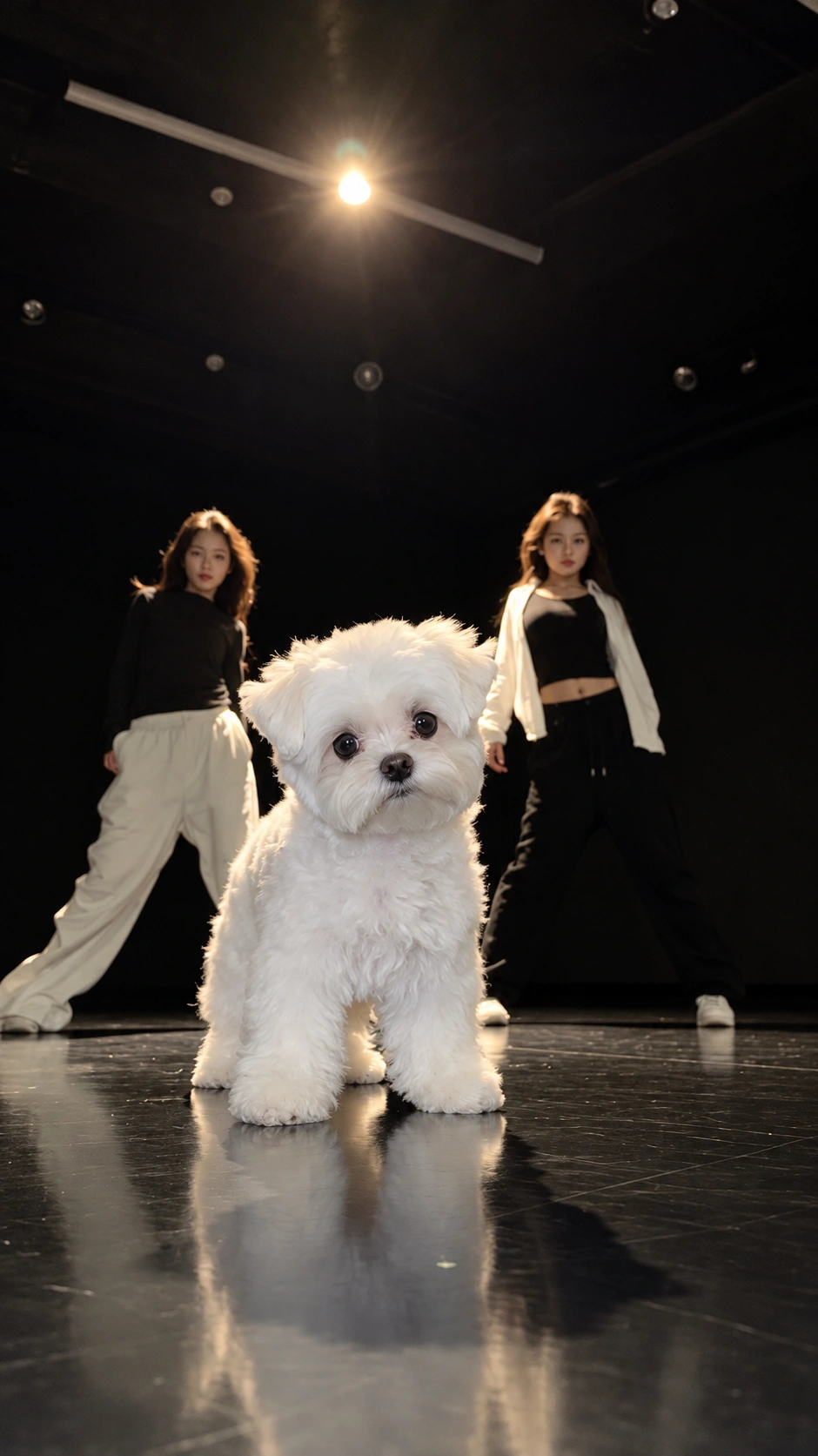
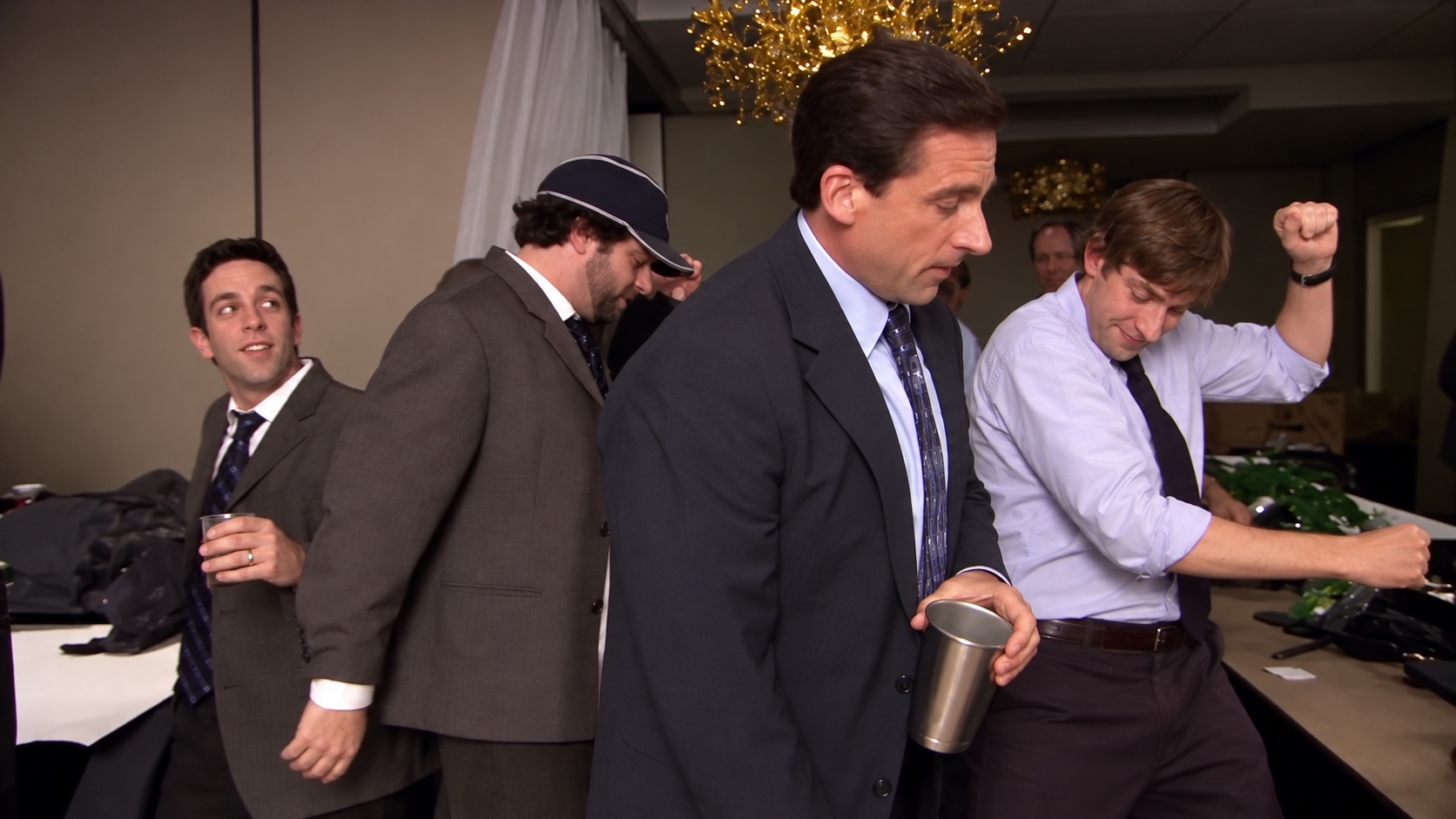
Create の使い方
Create では、手持ちの写真や動画、文章から AI 動画と画像を作れます。メインのモードは話題の動画のリメイクです。元の動画と写真を用意すれば、動きとカメラワークはそのままに、写真の人物やペット、キャラクターが主役の動画ができあがります。ほかにも、参照のミックス、写真のアニメーション、テキストからの動画生成、画像生成ができます。どのモードでもモデルを選べ、生成ボタンには始める前に正確なクレジットが表示されます。
話題の動画をリメイクする手順
話題の動画を追加
まねしたい動画をアップロードします。TikTok・リール・ショートから保存した動画で大丈夫です。一部だけ使いたいときはトリミングしてください。
写真を追加
主役にしたい人物、ペット、キャラクターがはっきり写った写真を1枚選びます。ピントの合った正面の写真がおすすめです。
生成する
使用許可のチェックを入れて「生成」を押します。ボタンには使うクレジットが表示され、完成した動画は作成エリアの下に表示されます。
モード
動画をリメイク
話題の動画にあなたの写真を入れます。動き、タイミング、カメラワークはそのままです。
- 用意するもの
- 動画1本と写真1枚。
- コツ
- 短くて手ブレが少なく、踊っている人が1人だけの動画ほど元に近い仕上がりになります。
参照をミックス
複数の参照(動画、写真、またはその両方)をひとつの新しい動画にまとめます。
- 用意するもの
- 動画と写真(モデルのファイル上限まで)と説明文。
- コツ
- 説明文で @ を入力して、各ファイルの役割を書きましょう。例:「@Image1 が @Image2 のジャケットを着る」。
写真を動かす
静止した写真を、その1枚から動き出させます。
- 用意するもの
- 写真1枚と、動きの短い説明。
- コツ
- シンプルな動きとカメラをひとつだけ書きましょう。例:「ゆっくりズームインして、彼女が笑う」。
テキストから
文章の説明だけで動画を作ります。
- 用意するもの
- 説明文だけ。
- コツ
- 誰が写っていて、何が起きて、カメラがどう動くかを書きましょう。
画像
新しい画像を作るか、追加した写真を編集します。
- 用意するもの
- 説明文。編集するなら写真も1枚。
- コツ
- 編集では、変えたいことをそのまま書きましょう。例:「背景を夕暮れのビーチにする」。
Create についてのよくある質問
手持ちのファイルや文章から AI 動画と画像を作れます。写真で話題の動画をリメイクしたり、複数の参照をひとつの動画にまとめたり、写真を動かしたり、文章から動画を作ったり、画像を作成・編集したりできます。
自分やペットで話題の動画をまねしたいなら「動画をリメイク」。複数の動画や写真を組み合わせるなら「参照をミックス」。1枚の写真を動かすなら「写真を動かす」。ファイルがないなら「テキストから」。画像を作るなら「画像」です。
リメイクの長さは元の動画に合わせて、モデルによって最長 30 秒です。長い動画は使いたい部分をトリミングしてください。ほかの動画モードは最長 30 秒で、こちらもモデルによって異なります。アップロードできる動画はトリミング前で最長 60 秒です。
モデルと設定(解像度、長さ、リメイクなら元の動画の長さ)で決まります。生成ボタンに表示されるクレジットが、そのまま消費されるクレジットです。生成に失敗した場合はクレジットが戻ります。 動画は 2 クレジットから、画像は 1 クレジットからです。
話題の動画には人気の曲や他人の声が入っていることが多く、音声付きで生成すると著作権の理由でブロックされることがあります。音声に対応したモデルでは「音声」から音をオンにできます。生成に失敗した場合はクレジットが戻ります。
必要です。使う権利のある写真と動画だけを、写っている人の同意を得たうえでアップロードしてください。 アップロードする写真に写るすべての人物は 18 歳以上で、出演に同意している必要があります。
動画モデルが 19 種類、画像モデルが 14 種類あり、Seedance 2.5、Nano Banana 2.1、Seedance 2.0 Fast、Veo 3.1 Lite などが使えます。各モードにはおすすめのモデルが表示され、モデルのボタンからほかのモデルと料金を比べられます。
非公開です。ファイルや作品が公開されることはありません。生成するまでファイルはお使いの端末に保存されます。生成後、アップロードしたファイルは 7 日後、生成結果は作成から 30 日後に削除する予定です。残したい作品はダウンロードしてください。詳しくはプライバシーポリシーをご覧ください。