 Vellm
VellmEin Vellm-Beispiel
Bulin-47-KI-Videobeispiel: ein Porträt, zehn Sekunden Bewegung
Von Vellm · 15. Oktober 2026
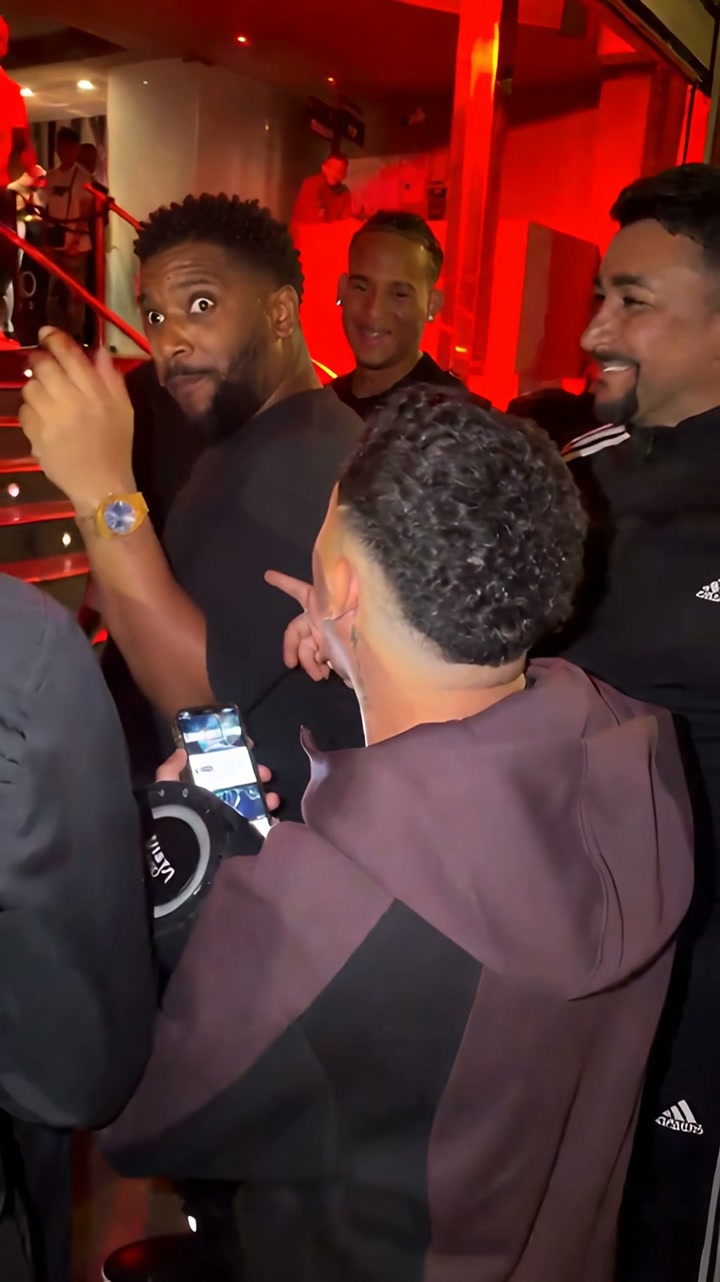
Aus einem Porträt wird ein lebhafter Auftritt in einem vollen, rot beleuchteten Raum. Dieses Beispiel zeigt, was Vellms Bulin-47-Vorlage aus dem bereitgestellten Foto gemacht hat: Kurze Locken, Bart und dunkles T-Shirt sind im Video wiederzuerkennen, während sich Umgebung, Bewegungen und Mimik ändern.
Das Video unten ist das tatsächliche Ergebnis, das für dieses Fallbeispiel bereitgestellt wurde. Es dauert etwa zehn Sekunden und hat keine Tonspur. Die Zeitangaben beschreiben diesen Clip und versprechen nicht, dass eine weitere Generierung genau demselben Ablauf folgt.
Das Porträt und der fertige Clip
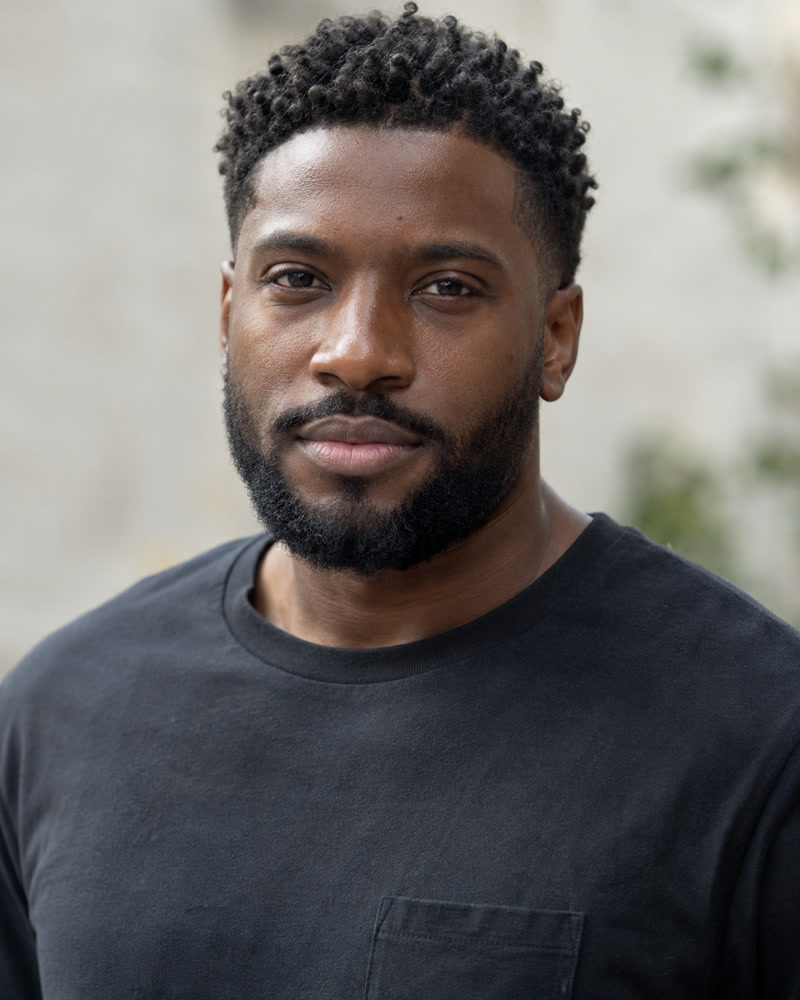
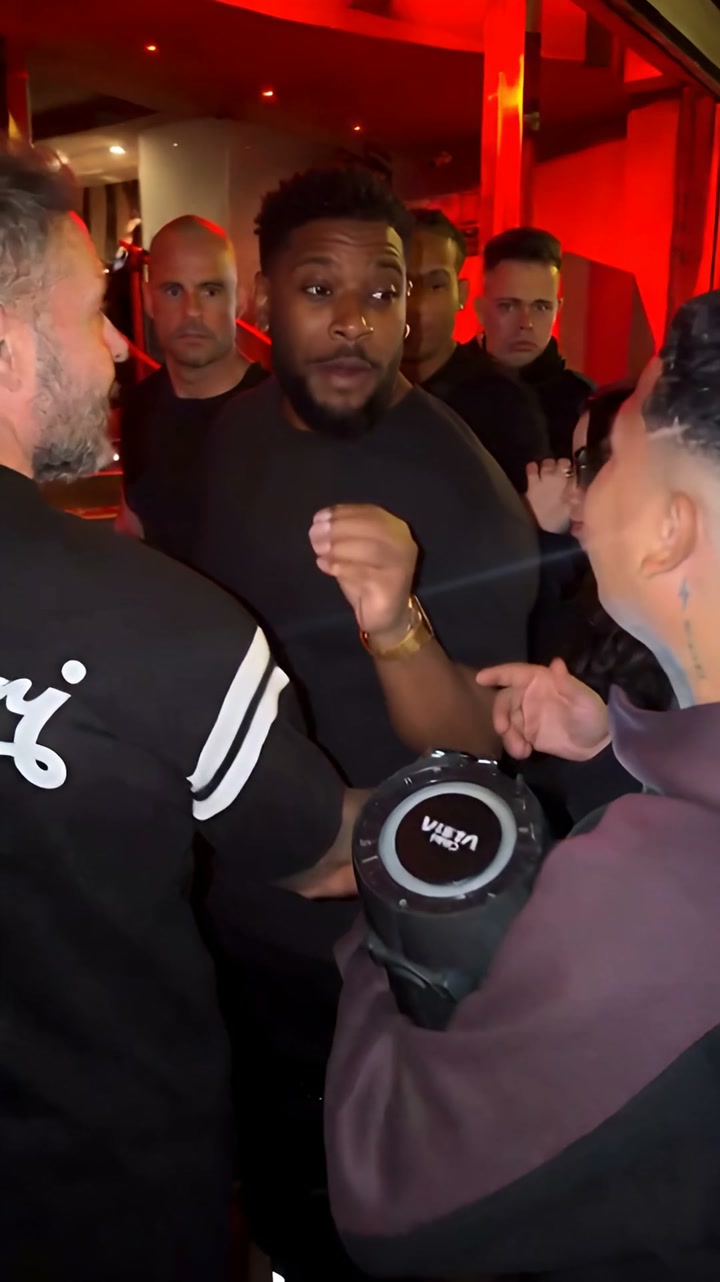
Tatsächlich generiertes Video, ohne Ton. Die veröffentlichte Kopie enthält die unveränderten Videobilder der bereitgestellten Datei. Die Dateimetadaten wurden für die Veröffentlichung entfernt. Vollständiges Video öffnen.
| Dauer | 10,04 Sekunden |
|---|---|
| Abmessungen | 1080 × 1922 Pixel |
| Bildrate | 24 Bilder pro Sekunde |
| Audio | Keine Tonspur |
| Format | H.264-Video in einer MP4-Datei |
Das Bild entspricht fast dem vertikalen 9:16-Format und hat zwei Pixelzeilen mehr als eine Datei mit 1080 × 1920 Pixeln. Die Produktangabe 1080p beschreibt das verbesserte Ergebnis. Sie belegt nicht die native Renderauflösung des Modells.
Eine durchgehende Aufnahme, vier Bewegungsphasen
Der Clip scheint in einem Raum und in einer durchgehenden Aufnahme mit Handkamera-Charakter zu bleiben. Es sind keine deutlichen harten Schnitte zu erkennen. Die Einteilung in vier Phasen macht den Verlauf des Auftritts leichter nachvollziehbar, ohne jede Phase als eigene Aufnahme darzustellen.
0 bis 2,5 Sekunden: die Hauptperson im Bild
Die Hauptperson blickt zu Beginn in die Kamera, umgeben von Menschen an den Seiten und hinter ihr. Der Mund öffnet sich, die Schultern bewegen sich und eine Hand hebt sich auf Brusthöhe. Das rote Licht und die Personen im Vordergrund schaffen sofort eine ganz andere Umgebung als das ruhige Porträt.
Nutze den Anfang zum Vergleichen. Achte auf Haaransatz, Bart und dunkles Shirt, bevor die größeren Gesten den Gesichtsvergleich erschweren.
2,5 bis 5 Sekunden: zur Seite und zurück
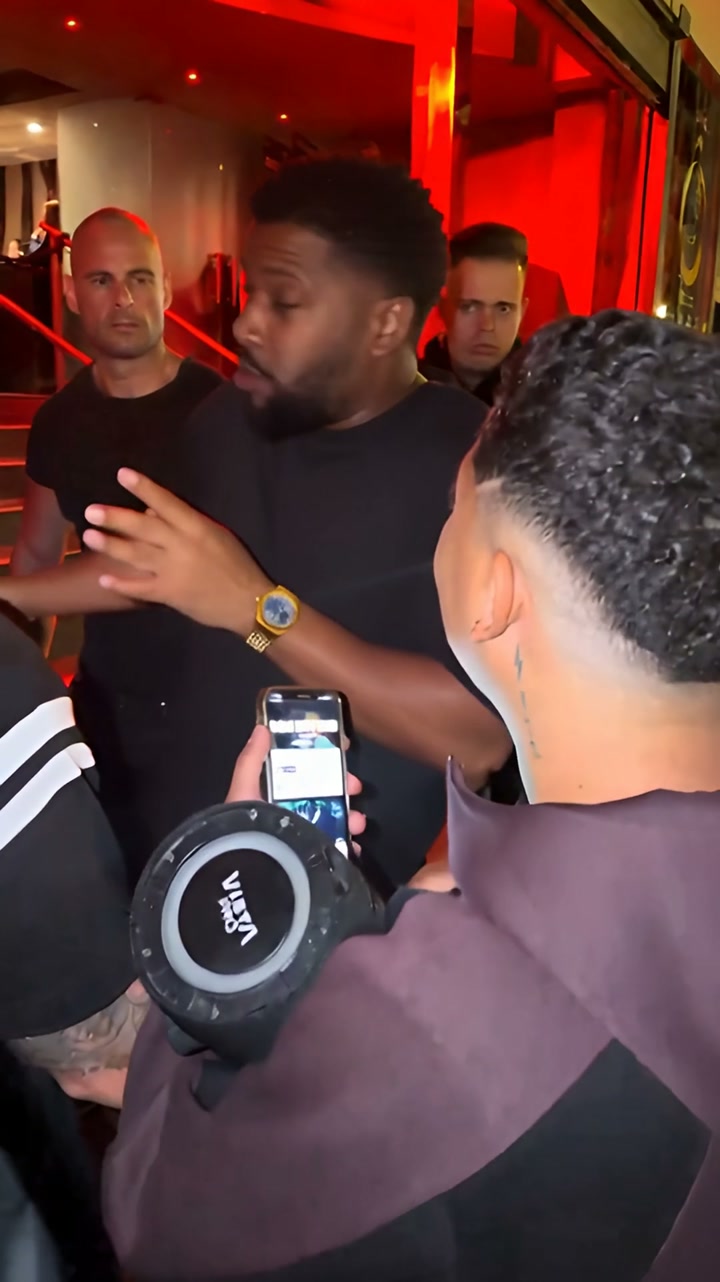
Er dreht sich zur linken Bildseite, gestikuliert zu einer Person in seiner Nähe und dreht sich zurück. Der Bildausschnitt verschiebt sich leicht, während sich Menschen im Vordergrund bewegen. Ein Telefon und ein großes rundes Audiogerät sind im unteren Bildbereich zu sehen.
Er reagiert auf die Menschen um ihn herum, wodurch aus dem Auftritt eine Interaktion wird. Personen im Vordergrund verdecken auch Teile seiner Arme und seines Oberkörpers. Eine klar erkennbare Ganzkörper-Tanzvorführung ist dies daher nicht.
5 bis 7,5 Sekunden: das Gesicht im Mittelpunkt
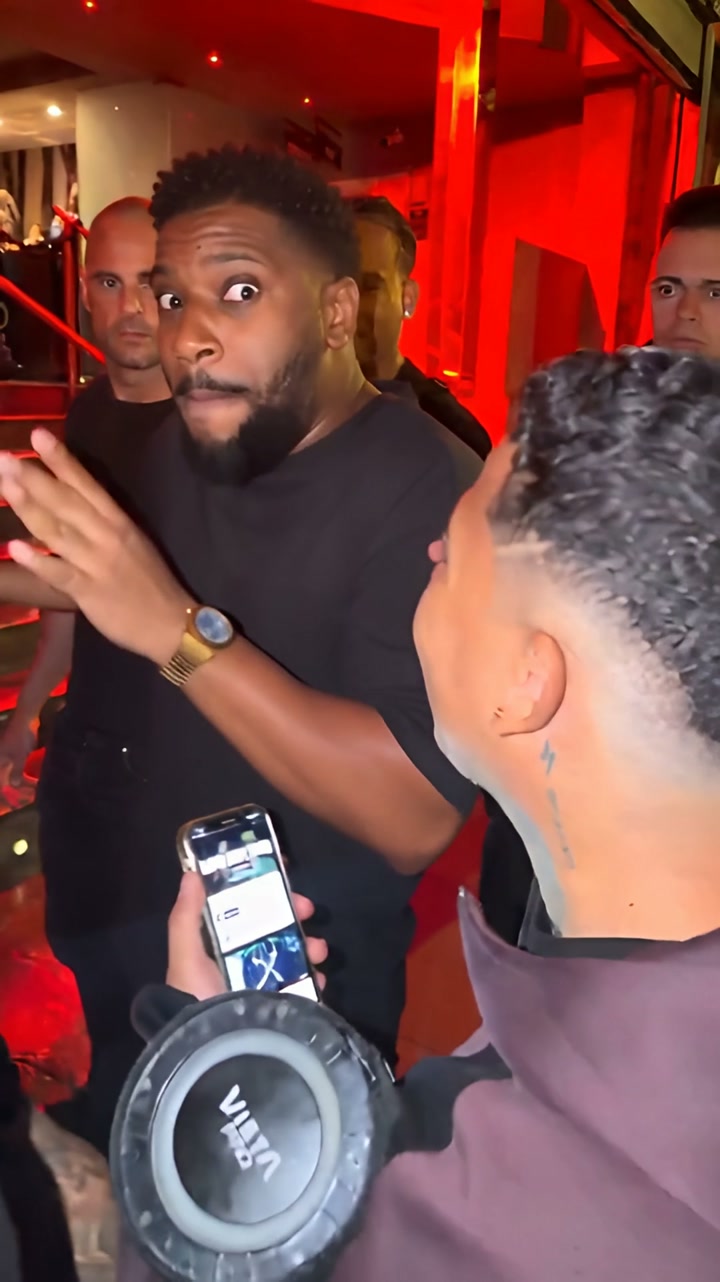
In der Mitte des Clips reißt er die Augen auf und verändert die Mundform, während er seine Hände zusammenführt. Das Gesicht nimmt mehr Raum ein als zu Beginn. Sowohl kleine Kamerabewegungen als auch seine Bewegungen verändern den Bildaufbau. Aus der Datei allein lässt sich kein programmierter Zoom ableiten.
Halte hier an, um das Gesicht mit dem Ausgangsfoto zu vergleichen. Der Ausdruck ist viel stärker überzeichnet als im Porträt, und Augen, Mund und Wangenform sehen nicht identisch mit dem Foto aus.
7,5 Sekunden bis zum Ende: neigen, drehen und Hände heben
Der Bildausschnitt wird wieder weiter, während er sich neigt und dreht. Gegen Ende hebt er die Hände neben sein Gesicht. Der gleiche rot beleuchtete Raum und die umstehende Gruppe bleiben sichtbar, wodurch der Clip wie eine durchgehende Begegnung wirkt.
Die Bewegungen wirken rhythmisch, doch diese Datei hat keine Tonspur. Anhand eines stummen Exports lässt sich die Synchronisierung mit dem Originalsong, gesprochenen Worten oder einem Beat nicht beurteilen.
Was erhalten bleibt und was das Video hinzufügt
| Detail | Was zu erkennen ist |
|---|---|
| Haare und Bart | Kurze dunkle Locken und ein Vollbart bleiben als Merkmale erkennbar. Ihre Konturen und Form verändern sich, wenn sich der Kopf dreht. |
| Kleidung | Das Ergebnis behält ein dunkles Shirt mit Rundhalsausschnitt bei. Das ist eine grobe optische Übereinstimmung und kein Beleg dafür, dass jedes Kleidungsdetail erhalten bleibt. |
| Gesichtsausdruck | Aus dem neutralen Porträt wird ein Auftritt mit weit aufgerissenen Augen, offenem Mund und wiederholt wechselnder Mimik. |
| Körper und Accessoires | Hände, Bewegungen des Unterkörpers und eine goldene Uhr sind im Video zu sehen, auf dem bereitgestellten Porträt jedoch nicht. |
| Hintergrund | Der weiche, unscharfe Porträthintergrund wird durch einen rot beleuchteten Raum, eine umstehende Gruppe, Telefone und ein Audiogerät ersetzt. |
Ein Kopf-Schulter-Porträt kann nicht alle Einzelheiten einer weiter gefassten bewegten Szene vorgeben. Dieses Ergebnis ergänzt Hände, Accessoires und Umgebung. Wenn dir ein bestimmtes Outfit, Accessoire oder eine genaue Pose wichtig ist, prüfe das gesamte Ergebnis vor der Verwendung.
Hier liegt ein einzelnes bereitgestelltes Paar aus Ausgangsbild und Ergebnis vor. Uns fehlen der Verlauf weiterer Versuche, die Generierungsdauer und der Kaufbeleg. Das Beispiel zeigt ein Ergebnis. Es belegt weder eine Erfolgsquote noch Erfolg beim ersten Versuch oder eine garantierte Bewahrung der Identität.
So erstellst du dein eigenes Bulin-47-Video
- Öffne die Vorlage Bulin 47 Freestyle und vergleiche die Referenz mit dem gewünschten Ablauf.
- Lade ein klares Foto von dir oder einer anderen Person, die zugestimmt hat, hoch. Das Gesicht sollte gut beleuchtet und sichtbar sein, ohne Sonnenbrille oder Gesichtsabdeckung.
- Wähle eine Szene für dein vertikales 9:16-Video. Das Beispiel hier ist vertikal und zeigt einen rot beleuchteten Innenraum. In der Datei ist nicht vermerkt, welche Szenenoption ausgewählt wurde.
- Prüfe die Credit-Kosten, starte die Erstellung und finde das Ergebnis unter Meine Kreationen. Sieh dir den gesamten Clip an, auch Hände und Gesicht während der Drehungen.
- Lade das Video herunter und füge beim Posten Audio hinzu, das für dein Konto und deinen Verwendungszweck verfügbar ist. Prüfe vor der Veröffentlichung das Timing.
Der ursprüngliche Prompt für diese Generierung wurde nicht bereitgestellt. Deshalb haben wir keinen Prompt nachgebaut und als tatsächlich verwendet ausgegeben. Vellms Vorlage gibt die Generierungseinstellungen vor; der Nutzer wählt das Foto und die verfügbaren Optionen.
Was ein Bulin-47-Video kostet
Die aktuelle Vorlage kostet 30 Credits. Ein einmalig gekauftes Paket mit 30 Credits kostet 4,99 $ und reicht bei diesen Credit-Kosten für ein Video. Ein Abo ist nicht erforderlich.
Das Paket mit 360 Credits kostet 44,99 $ und reicht für 12 Videos zu je 30 Credits. Das entspricht etwa 3,75 $ pro Video, du zahlst jedoch 44,99 $ im Voraus. Wähle das größere Paket nur, wenn du voraussichtlich auch die übrigen Credits nutzt.
Das sind die aktuellen Paketpreise in USD und kein Kaufbeleg für dieses Beispiel. Dein lokaler Preis und etwaige Steuern werden beim Bezahlen bestätigt. Informationen zu Erstkaufangeboten und Monatstarifen findest du hier: Leitfaden zu Credit-Kosten.
Was du anhand dieses Beispiels entscheiden kannst
Wenn du aus einem Porträt einen lebhaften Auftritt machen möchtest, zeigt dieser Clip die mögliche Art der Verwandlung. Wenn du genaue Gesichtsdetails, präzise Handformen oder bereits synchronisierte Musik brauchst, sieh dir das Beispiel genau an. Das sind unterschiedliche Anforderungen, und dieser stumme Clip kann nicht alle belegen.
Probiere die Bulin-47-Vorlage mit deinem eigenen Foto aus oder vergleiche die anderen Vorlagen, bevor du dich entscheidest.